
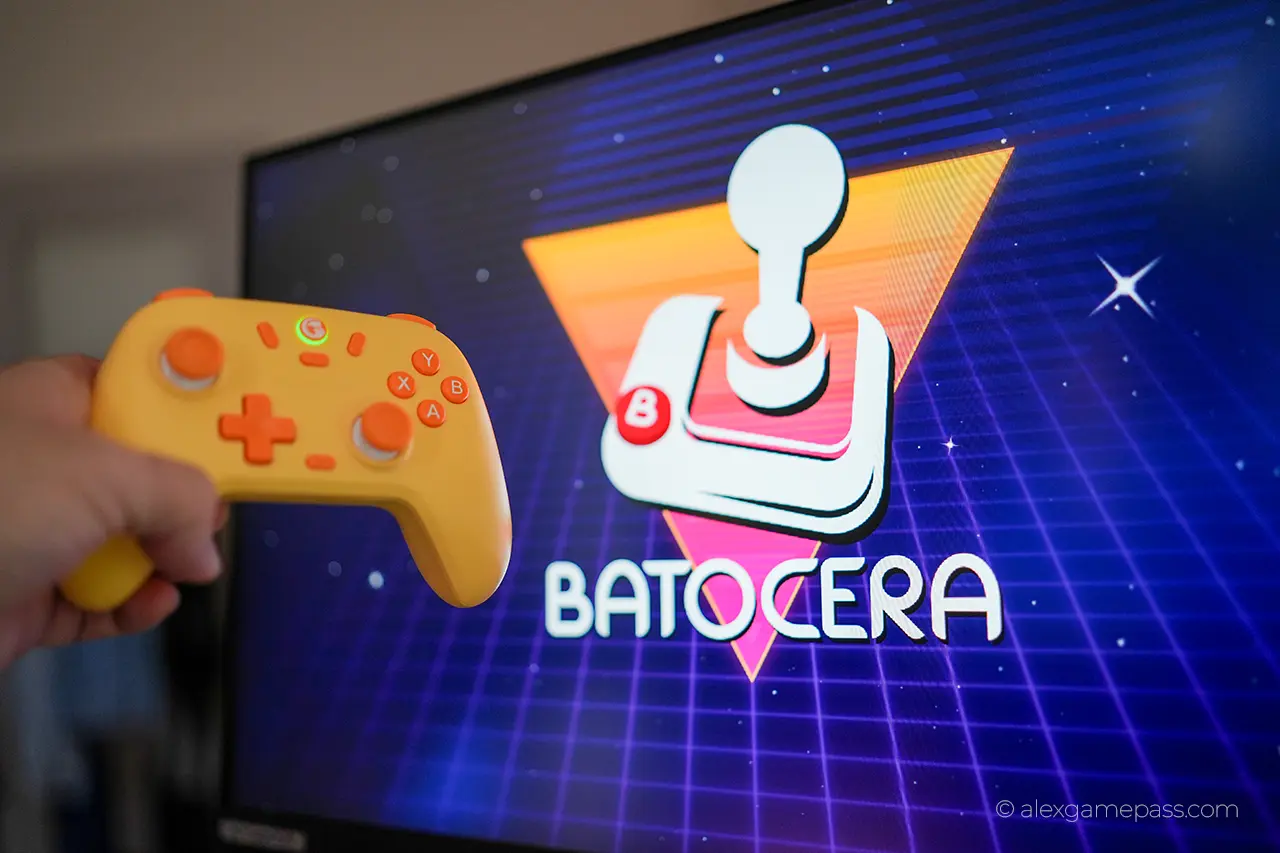
У цьому покроковому гайді ми розберемося, як узяти непотрібний офісний міні-ПК і перетворити його на ідеальну станцію для ретро-ностальгії за допомогою системи Batocera Linux. Поїхали!
Готовий результат і відео огляд ретро консолі на YouTube тут!
Що нам знадобиться для збірки?
Рецепт простий, бюджетний і доступний кожному:
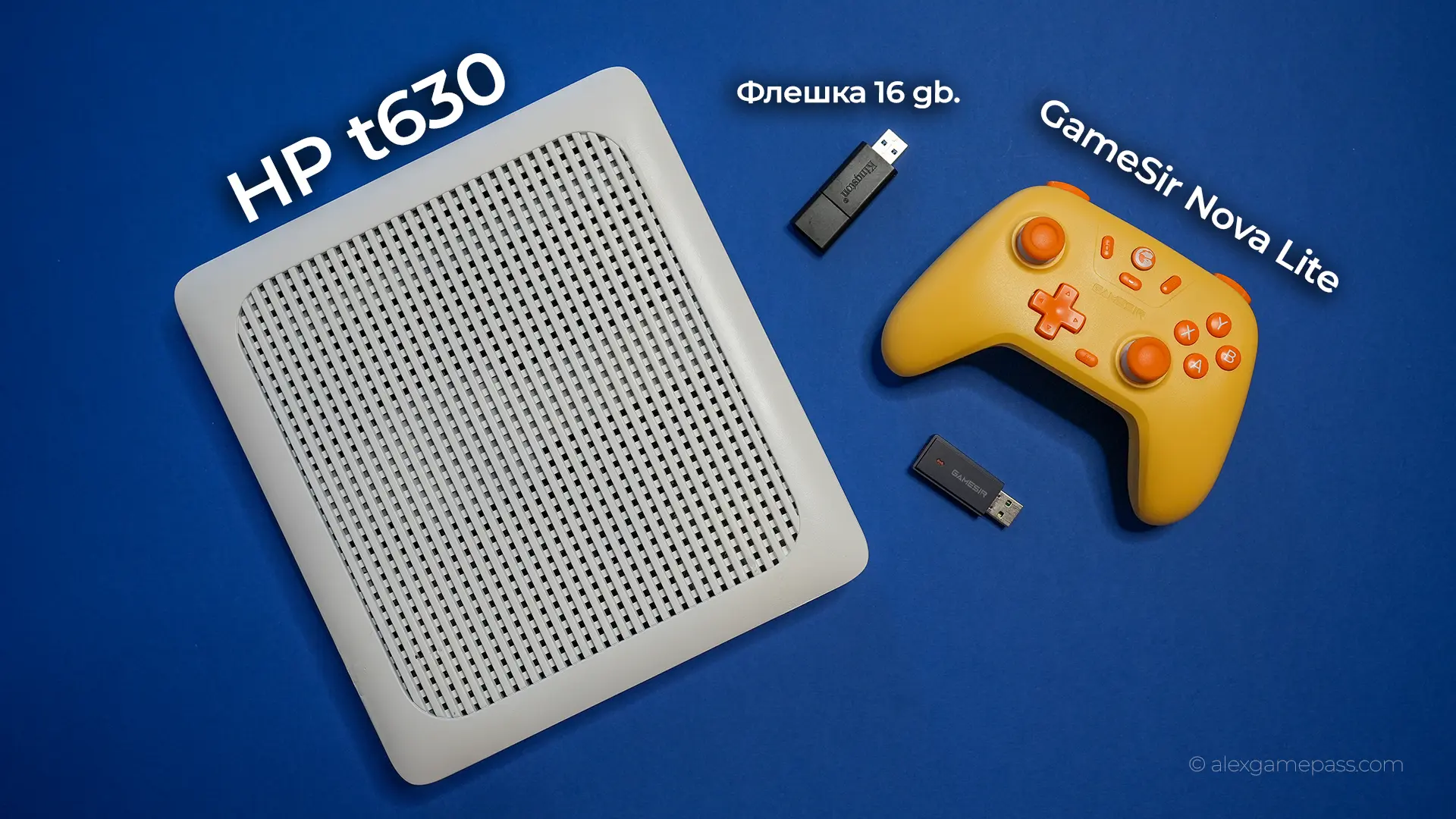
- База (Міні-ПК, старий ноутбук або ПК): Чудово підійде практично будь-яке залізо, що валяється без діла. Я, наприклад, використав тонкий клієнт HP t630 (його характеристики легко знайти на OLX чи інших барахолках у межах 2000 грн).
- Флешка: Звичайний USB-носій, на який ми спочатку запишемо нашу ретро-систему, мінімум 16 гб.
- Геймпад: Підійде абсолютно будь-який геймпад — від оригінальних Xbox чи PlayStation до доступних китайських аналогів (я особисто користуюся бездротовим GameSir Nova Lite).
- Робочий комп’ютер або ноутбук: Потрібен лише для того, щоб підготувати та закинути ОС на флешку.
Лайфхак: За бажанням можна встановити систему прямо на внутрішній SSD або HDD вашого міні-ПК. Але я встановлював через флешку просто тому, що це не вимагає зайвих перехідників.
Знайомство з системою: Що таке Batocera?
Головна зірка нашого проєкту — Batocera Linux.
Це не просто черговий набір емуляторів, який треба потім годинами налаштовувати. Це повноцінна консольна операційна система, побудована на базі спеціалізованого Linux-дистрибутива. Ви просто запускаєте її — і отримуєте розкішний, вилитий сучасний інтерфейс у стилі PlayStation чи Xbox, який повністю керується з геймпада.
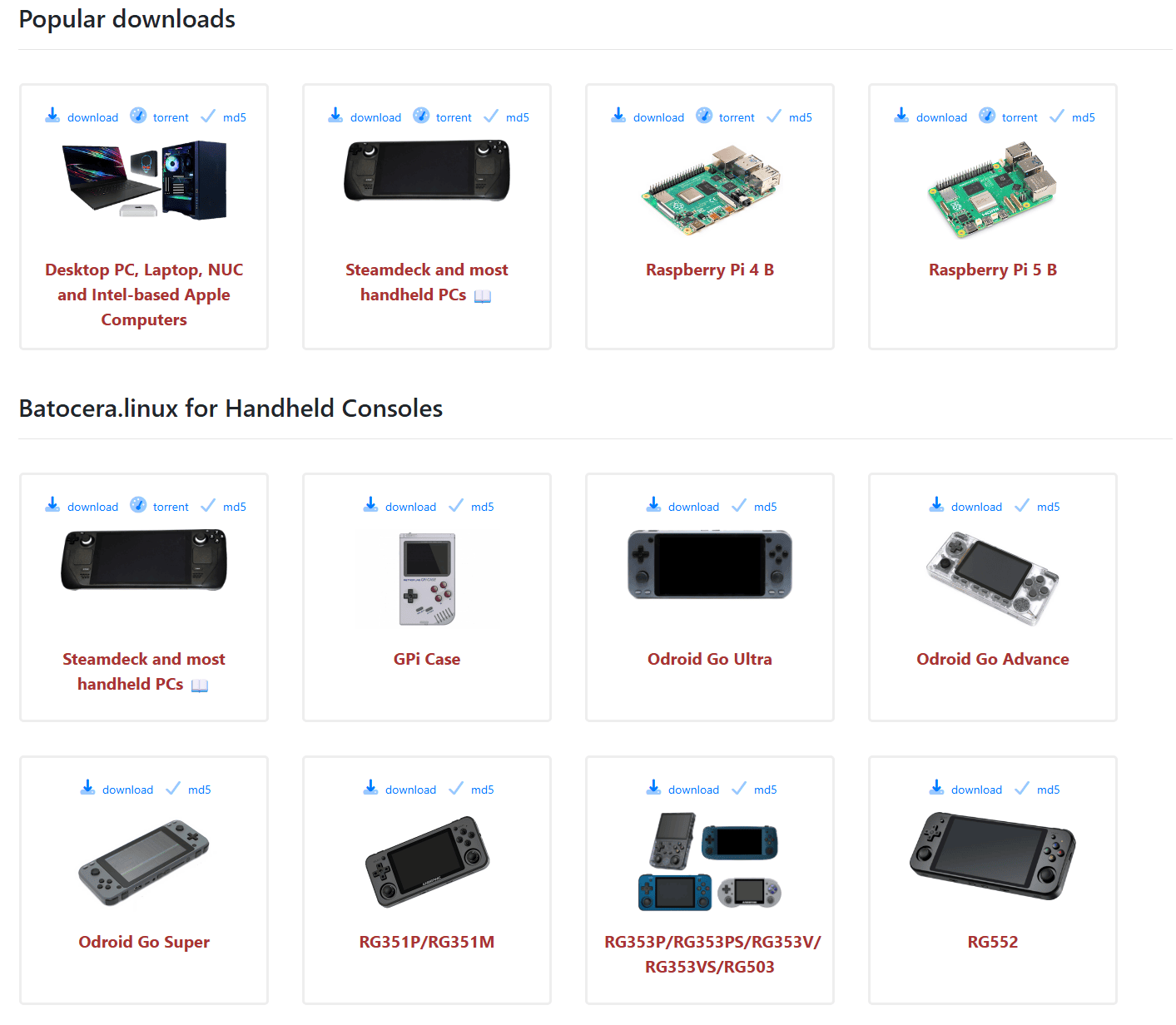
Офіційний образ можна абсолютно безкоштовно завантажити з офіційного сайту проєкту (там же є повний список сумісних пристроїв) наш образ самий перший для ПК.
Запис образу на флешку (або накопичувач)
Коли образ ОС успішно завантажено, його потрібно перенести на носій:
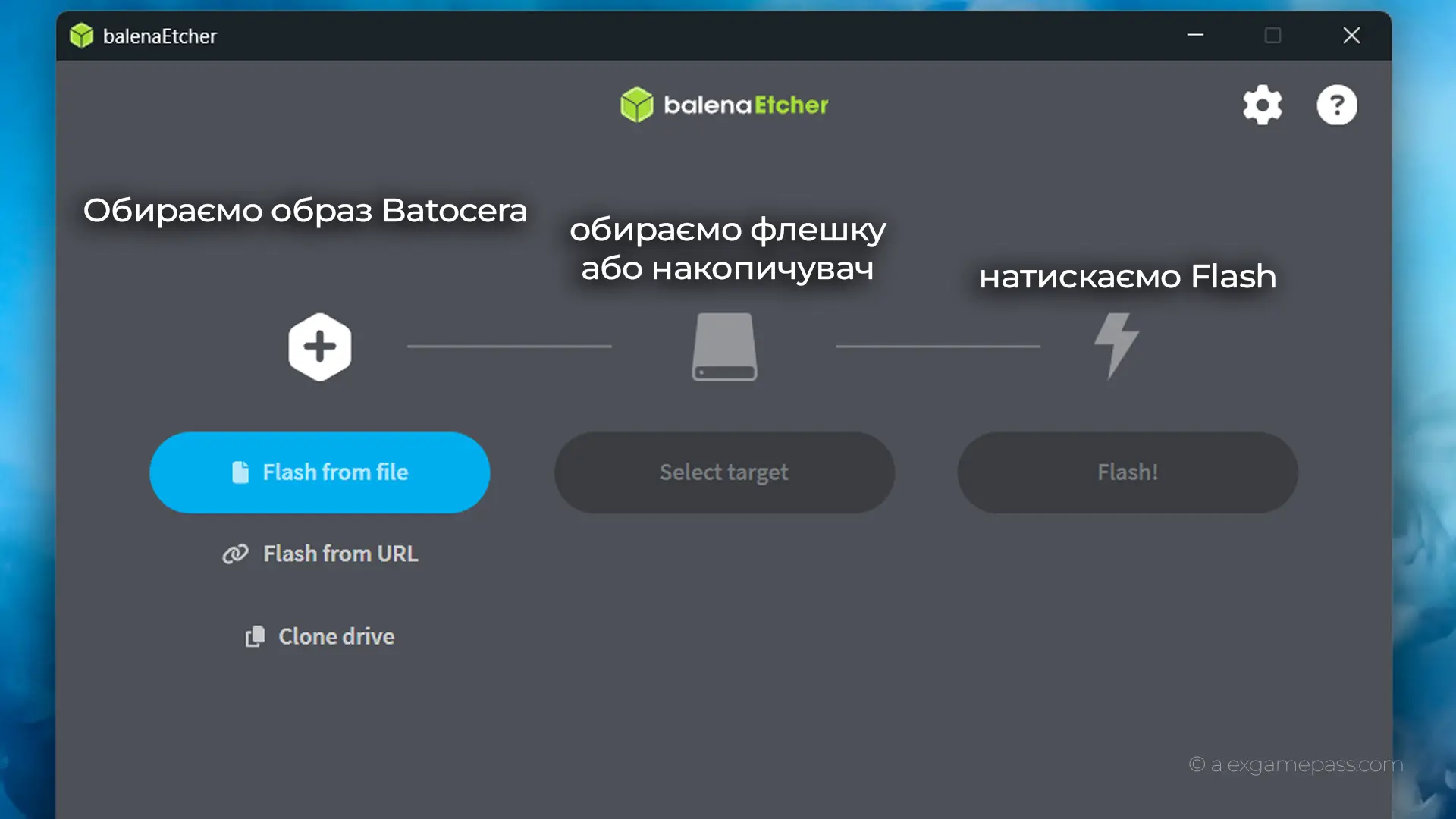
- Завантажуємо і встановлюємо безкоштовну, мегазручну програму balenaEtcher. (посилання)
- Обираємо завантажений файл із системою Batocera.
- Вказуємо нашу флешку (уважно перевіряйте букви дисків, щоб не затерти важливі файли з вашого основного диску!).
- Натискаємо Flash! і чекаємо завершення процесу.
Перший запуск та встановлення на міні-ПК
Тепер переносимо нашу флешку до міні-ПК (на прикладі мого HP t630):
- Вставляємо флешку, вмикаємо пристрій і одразу натискаємо ESC (у моєму випадку) або Delete (F2), в залежності від вашого ПК, щоб зайти в BIOS.
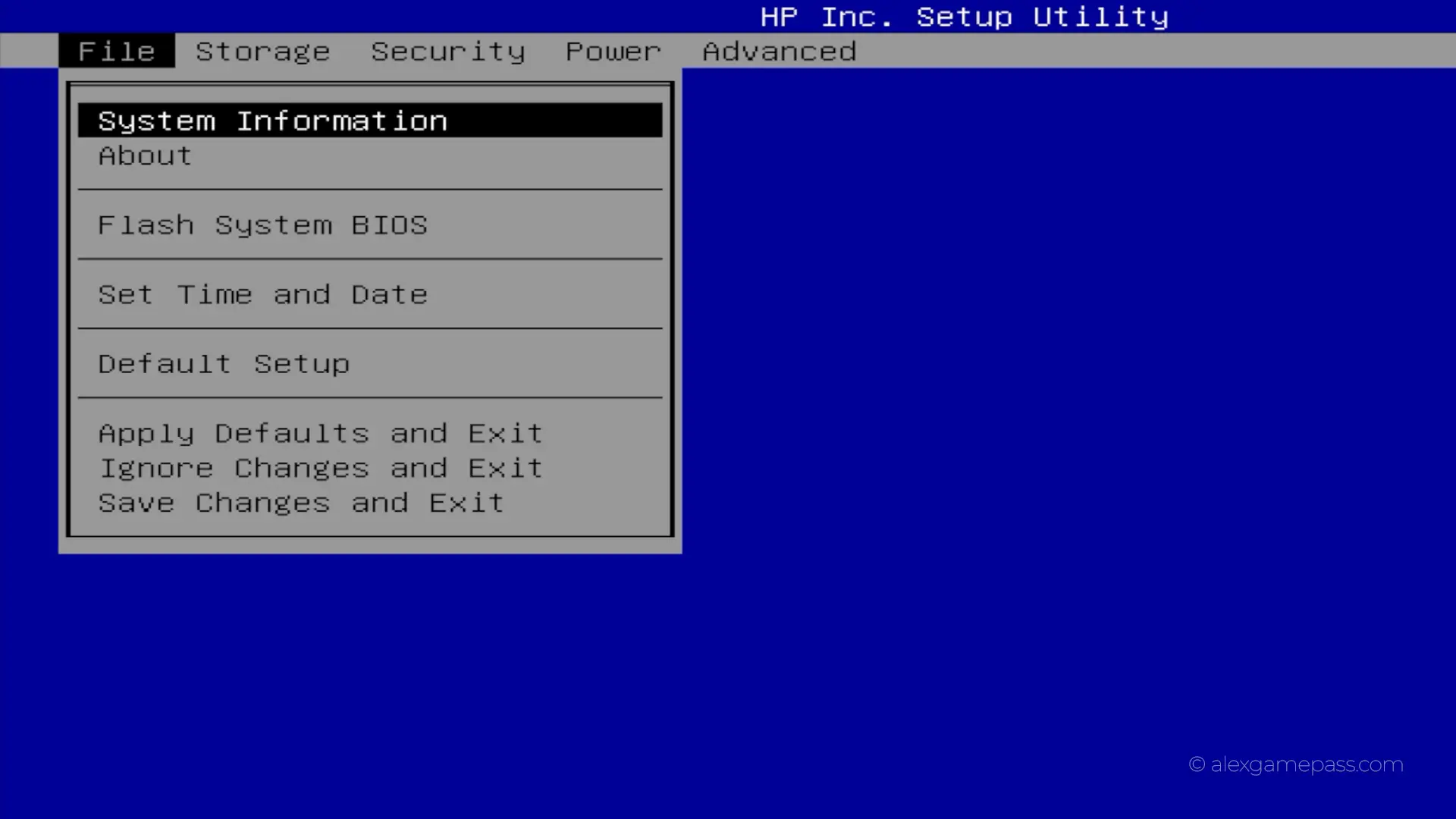
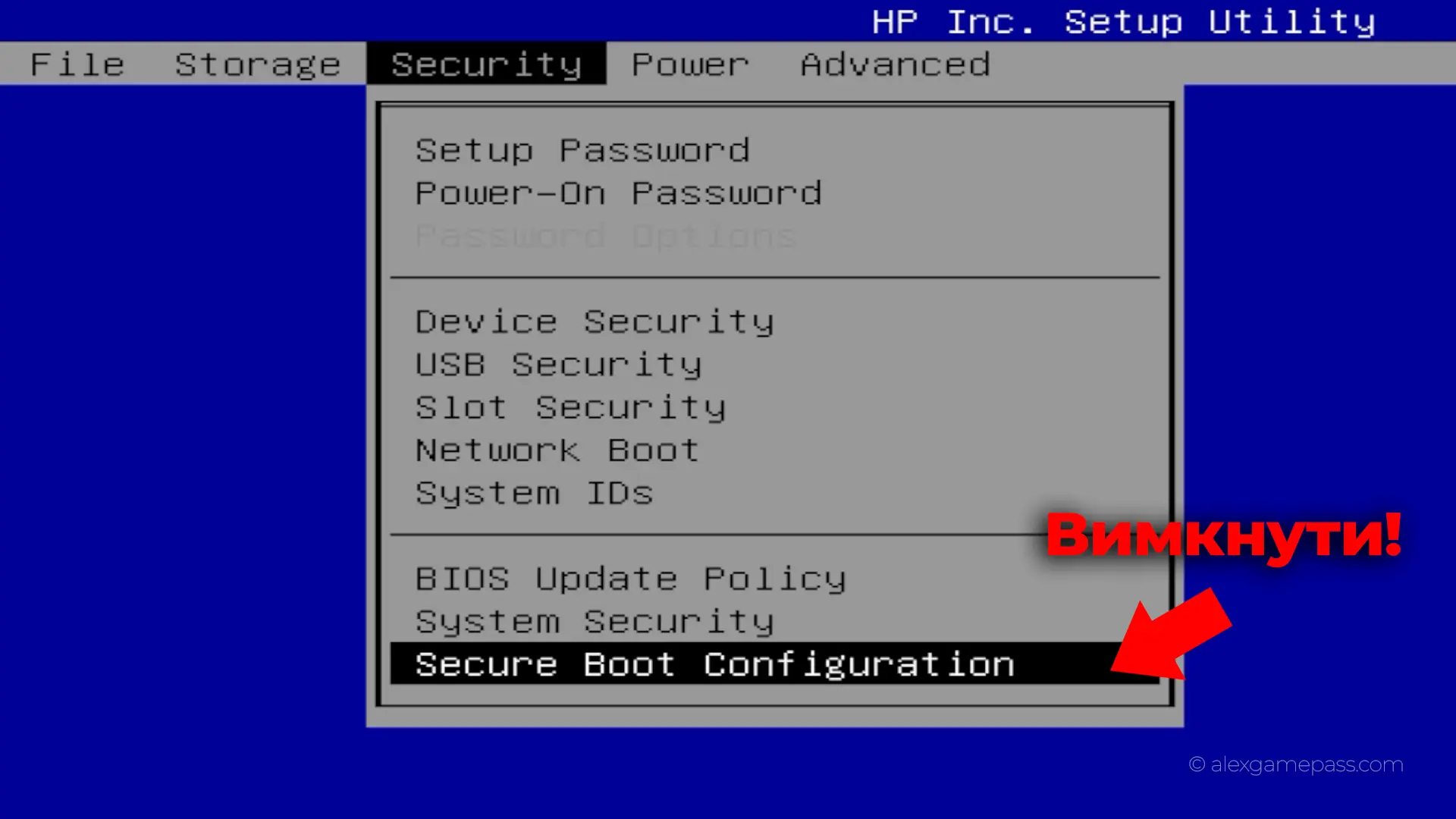
- Якщо у вашому ПК увімкнено функцію Secure Boot («Безпечне завантаження»), вона може заблокувати запуск сторонніх систем із флешки.
- Що робити:
- Перейдіть у розділ Security або Boot у вашому BIOS (залежно від моделі материнської плати).
- Знайдіть пункт Secure Boot і переведіть його в стан Disabled (вимкнено).
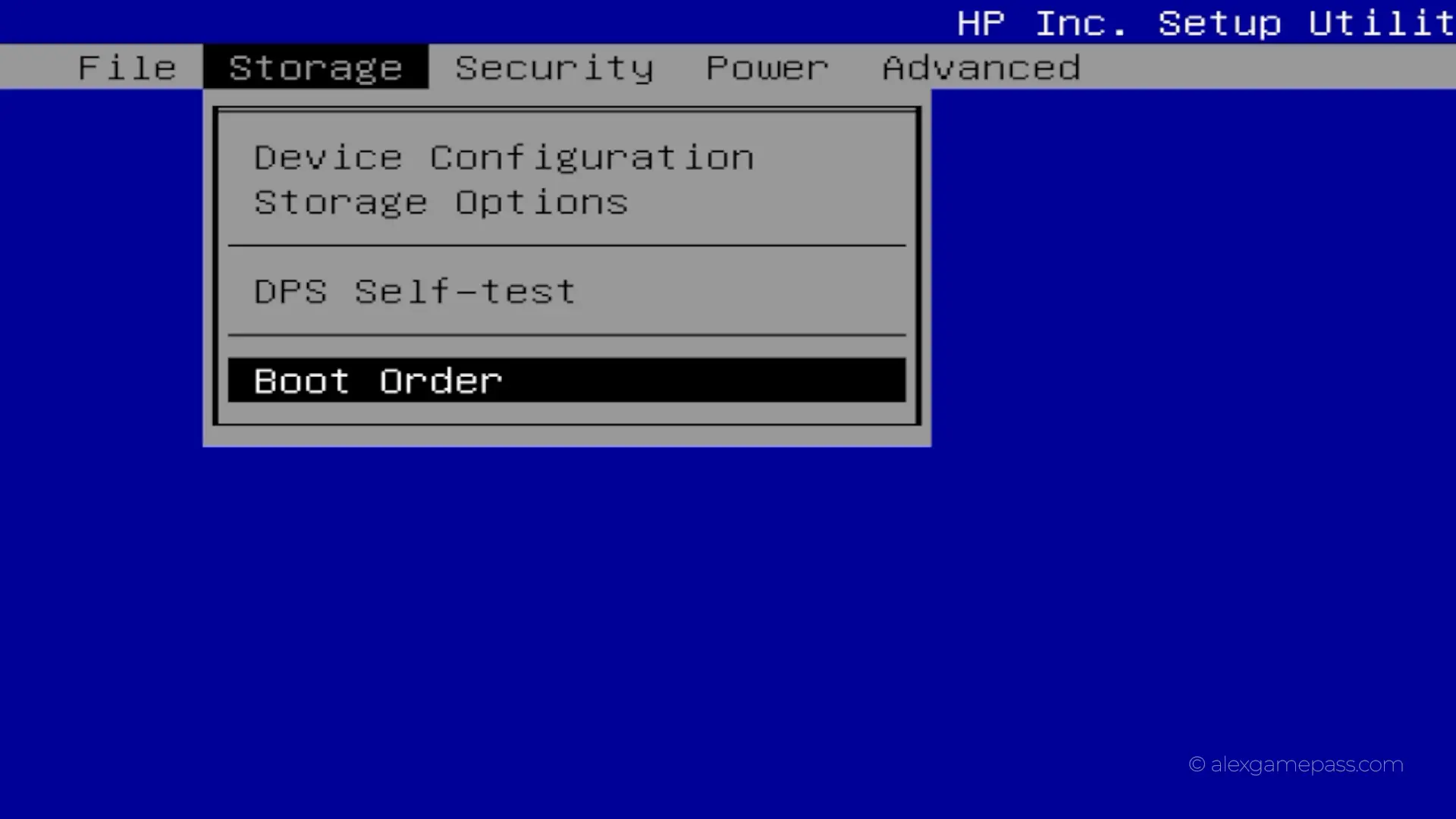
Знаходимо розділ Boot (пріоритет завантаження) і виставляємо нашу флешку як головний пристрій для старту.
- Зберігаємо зміни (клавіша F10) і перезавантажуємося.
Після того, як ви вперше успішно завантажилися в систему Batocera, інтерфейс за замовчуванням буде англійською. Давайте відразу зробимо його «рідним»:
- Натисніть кнопку Start на геймпаді (або клавішу
Enterна клавіатурі), щоб викликати головне меню. - Перейдіть у розділ System Settings (Налаштування системи).
- Знайдіть пункт Language (Мова).
- Гортайте список, доки не знайдете Українська обирайте її і виходьте "назад".
- Після вибору системи може знадобитися кілька секунд на перезавантаження інтерфейсу.
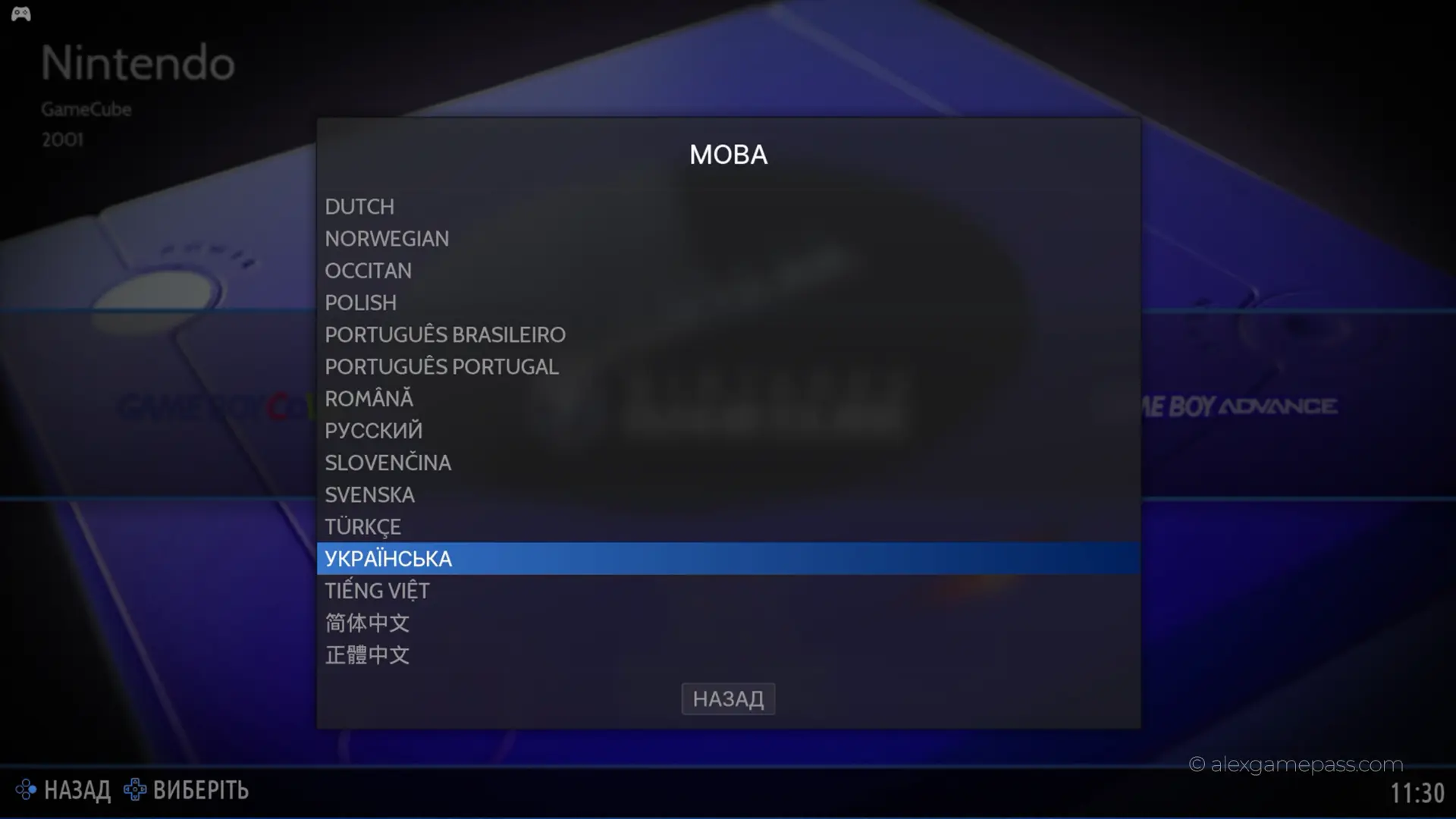
Готово! Тепер уся навігація, назви розділів та підказки в меню будуть українською. Це значно спростить подальше «колупання» в налаштуваннях консолі.
Перелік ретро-систем та платформ, які без проблем тягне мій міні-ПК HP t630 (і подібне залізо цього рівня), щоб ви чітко розуміли можливості вашої ретро консолі:
- Класичні 8-бітні та 16-бітні консолі (ідеальниий запуск):
- Dendy / Famicom (NES)
- Sega Mega Drive / Genesis
- Super Nintendo (SNES)
- Game Boy / Game Boy Color / Game Boy Advance (GBA)
- Sega Master System, Atari та інші ретро-ветерани.
- Портативні системи:
- Sony PSP — працює стабільно, з можливістю викрутити роздільну здатність у 2x або 3x.
- Nintendo DS.
- Домашні 32-бітні та 64-бітні легенди:
- PlayStation 1 (PS1) — ідеальна емуляція з поліпшеною графікою.
- Nintendo 64 (N64).
- Аркадні автомати та комп'ютери:
- Arcade (Final Burn Neo, MAME).
- MSX, Commodore 64, Amiga.
- ПК-порти та сучасна класика (через PortMaster):
- Культові ПК-ігри на Linux-портах (наприклад, Half-Life, Fallout 2, GTA III, GTA: Vice City).
- Легкі інді-хіти (Stardew Valley, SteamWorld тощо).
Нагадування: Потужності HP t630 чудово вистачають на все перераховане вище, але повноцінна епоха PlayStation 2, GameCube чи WII для нього вже занадто важка — їхня емуляція вимагає набагато потужнішого заліза.
Отже сидіти постійно з флешки незручно, тому переносимо систему на внутрішній диск, для цього потрібно під'єднати інтернет (якщо ви одразу записали образ на внутрішній накопичувач, ви пропускаєте цей крок):
- Натискаємо кнопку на геймпаді (Start) для виклику Головного меню.
- Переходимо в Налаштування системи - Встановити на новий носій.
- Обираємо внутрішній накопичувач нашого міні-ПК і підтверджуємо встановлення.
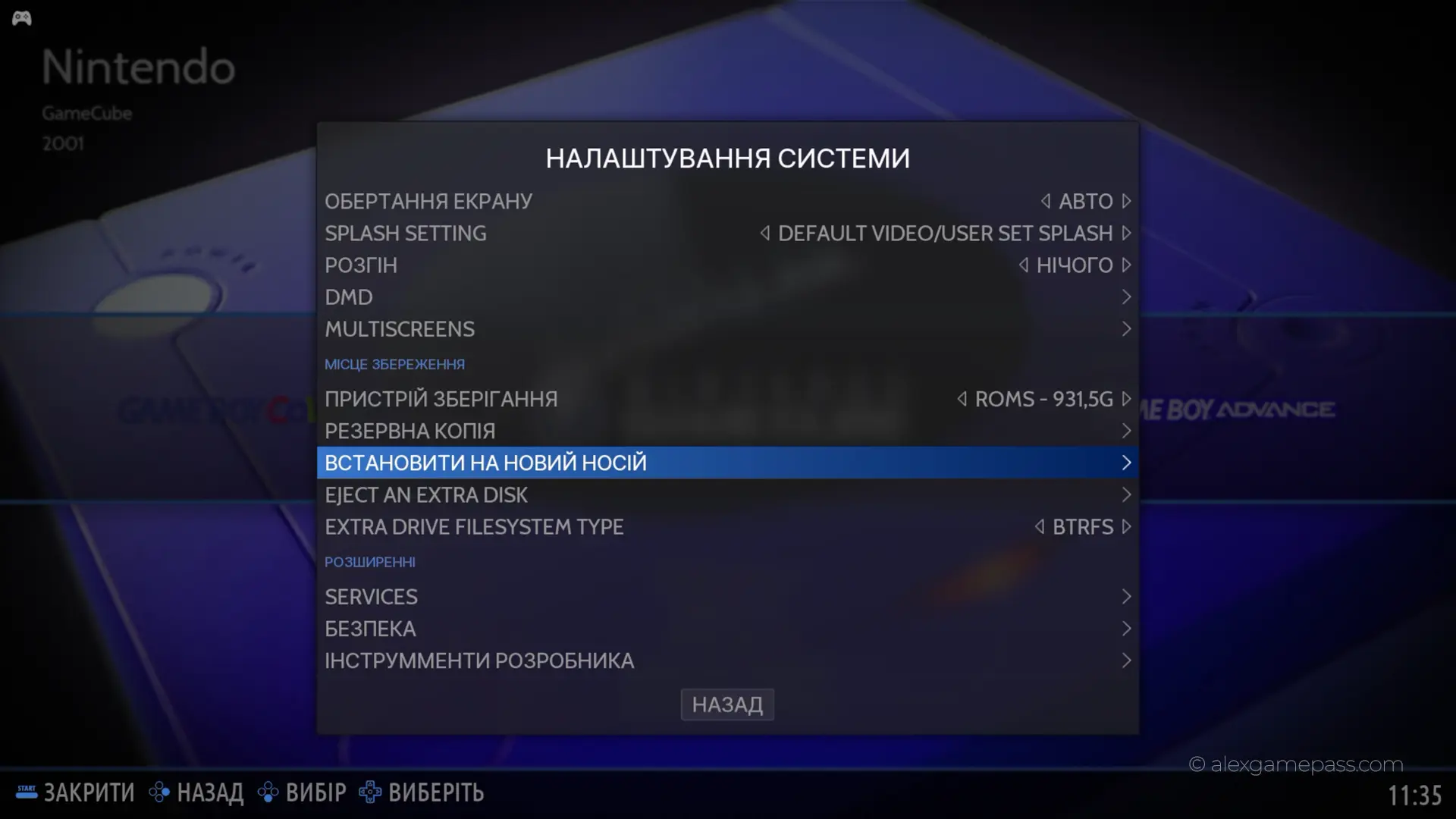
Процес не швидкий (на HP t630 у мене пішло близько години і то не з першого разу), зате після цього флешку можна сміливо виймати — система повністю прописалася на внутрішньому диску.
Кастомізація та бібліотека ігор
У Batocera неймовірна кількість налаштувань: можна міняти теми оформлення, додавати відео-прев’ю, обкладинки та фонову музику. Тут легко закохатися в інтерфейс із перших хвилин.
Ретродосягнення (RetroAchievements): Абсолютний мастхєв для ностальгії! Створюємо акаунт на офіційному сайті RetroAchievements, повертаємося в меню консолі, знаходимо відповідний розділ у налаштуваннях (Ретродосягнення) і вводимо свої дані. Тепер за проходження класики ви отримуватимете справжні ачівки!
- Пошук та Обране: Коли у вашій бібліотеці з'являться тисячі ігор, на допомогу прийде швидкий вбудований пошук. А щоб не шукати улюблені проєкти щоразу, просто додавайте їх у Обране (Favorites) однією кнопкою (натиснули «сердечко» — і все найнеобхідніше завжди під рукою).
- Сейви та «Кнопка часу» (RetroArch): Більшість систем працює на базі RetroArch. Забудьте про страх втратити прогрес — швидкі збереження (Save State) працюють ідеально. Тут також є функція перемотки назад\вперед (Rewind), якщо ви зробили дурну помилку (хоча зловживати нею не раджу, щоб не вбивати атмосферу).
Де брати ігри та як закинути їх на консоль?
Як ви вже зрозуміли, сама Batocera — це лише ідеальна оболонка та набір емуляторів. Самі ROM-файли (образи ігор) доведеться завантажувати окремо.
Звісно, прямих посилань на сайти я давати не буду, в пошуку Гугл введіть "збірка ромів Mega Drive" або "збірка ромів SNES" і так далі.
Як закинути ігри на ретро-консоль?
Коли ви завантажили бажані ігри, є кілька найпростіших способів перенести їх у систему:
- Спосіб 1. По мережі (Wi-Fi або LAN) — найзручніший: Якщо ваша ретро-консоль підключена до того ж домашнього інтернету, що і ваш основний ПК, ніякі флешки більше не потрібні. Відкрийте провідник (провідник Windows або Finder на Mac) і в адресному рядку введіть:
\\BATOCERA(або її локальну IP-адресу). Перед вами з'явиться мережева папка системи, попросить разово логін та пароль (root \ linux). Зайдіть у каталогshare\roms. Там ви побачите папки з назвами платформ (psx,snes,psp,megadriveтощо). Просто перетягуйте завантажені файли ігор у відповідні папки! - Спосіб 2. Через флешку: Якщо мережі немає, можна скористатися звичайною флешкою. Створіть на ній папку
romsіз потрібними каталогами, підключіть до консолі та скопіюйте файли через файловий менеджер усередині самої Batocera (знаходиться у Ports).
Після того, як ігри опинилися у відповідних папках, просто зайдіть у головне меню консолі та натисніть «Оновити список ігор» (Update Gamelist). Система сама просканує файли, та опиниться у вашій бібліотеці готовою до занурення!
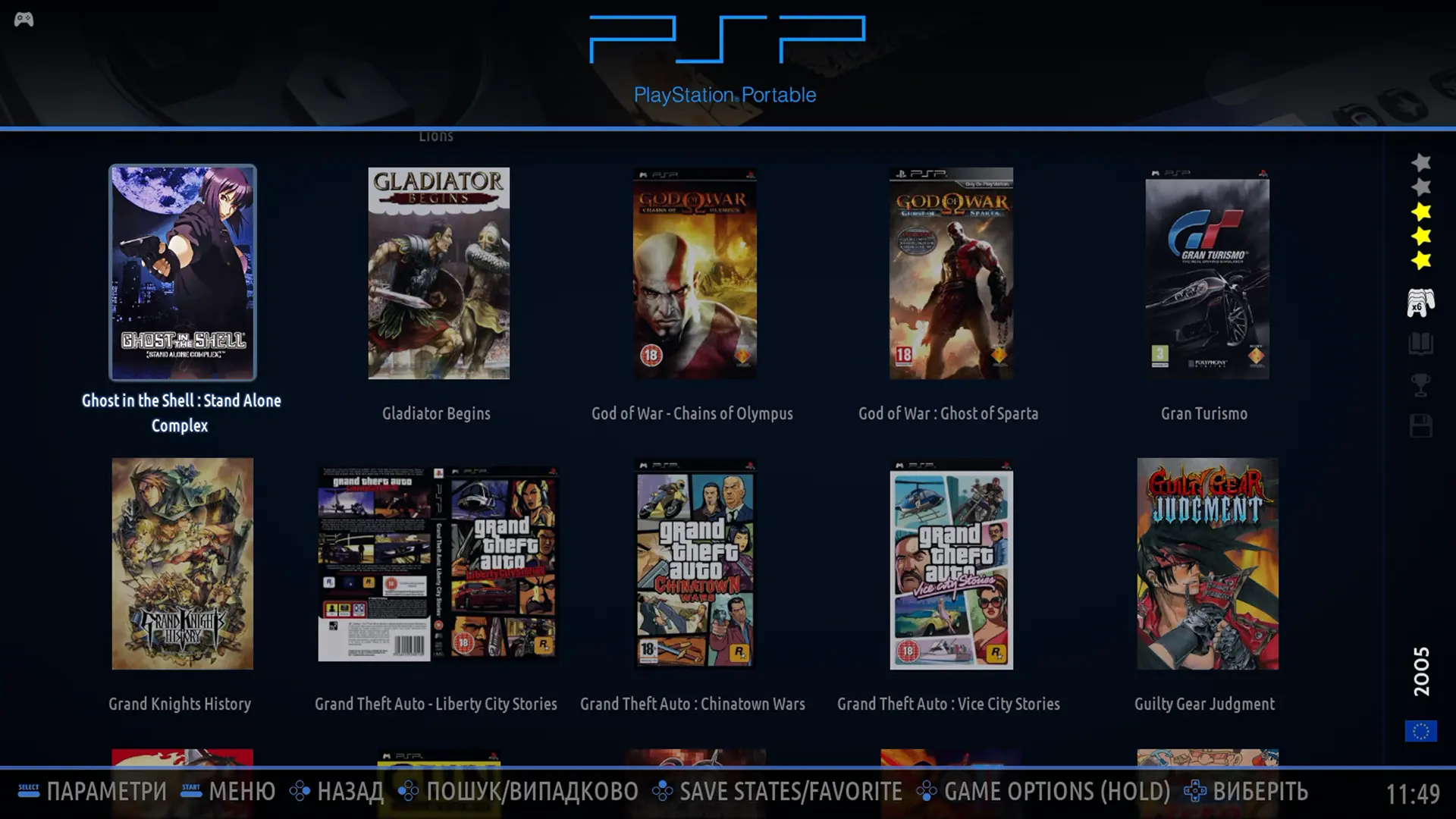
За якісь мінімальні кошти ви отримуєте повноцінний розважальний портал, який подарує стільки ж емоцій, скільки й сучасні дорогі системи.
Експериментуйте, налаштовуйте систему під себе, насолоджуйтеся улюбленими шедеврами і грайте!
Ретро гіки тут?